| 用户的windows2016不能远程多开 |
|
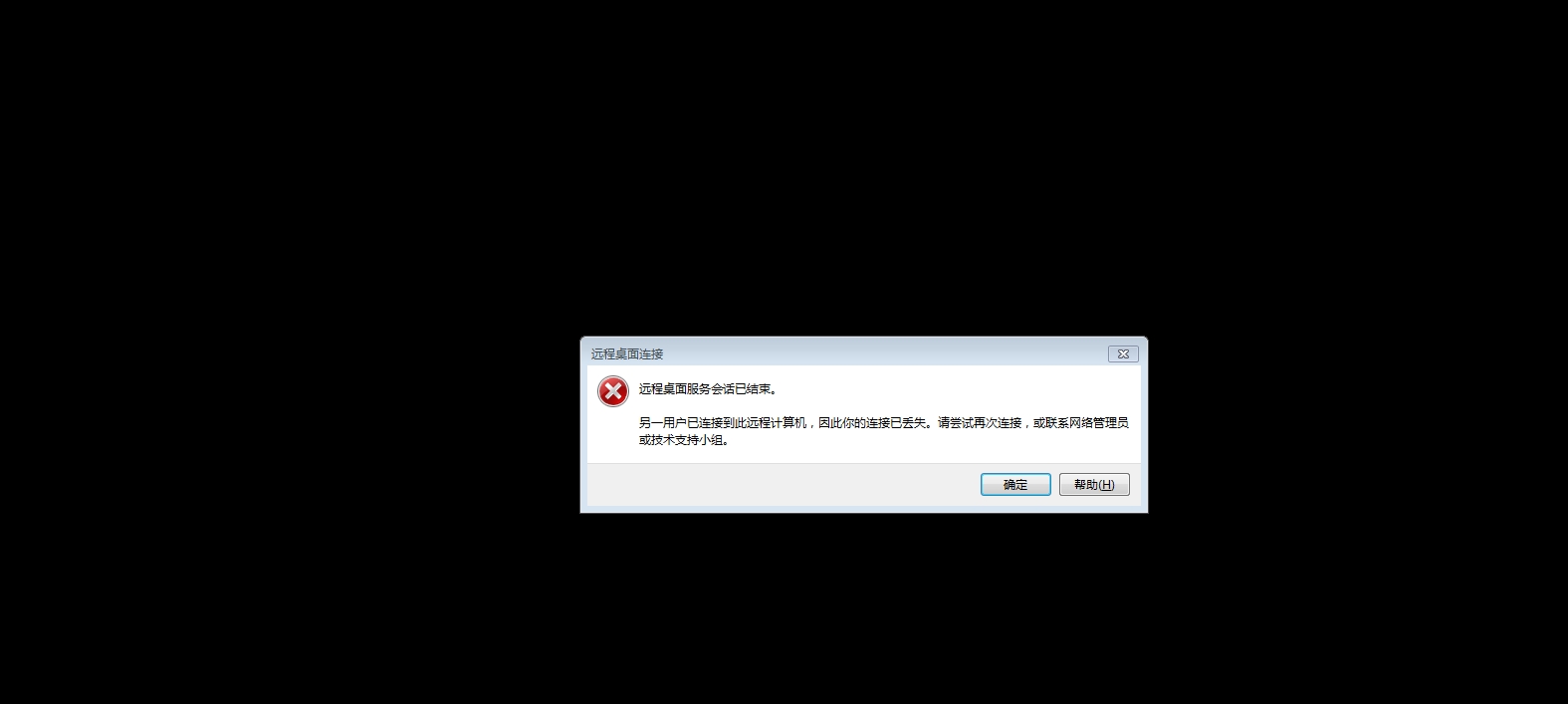
用户问题:用户的windows server2016不能远程多开 问题显示:零一用户已经链接到此远程计算机,因此您的连接已丢失,请尝试再次连接,或联系网络管理员, 或技术支持小组。 默认解决方法: 在 **Windows Server 2016** 中,默认情况下,远程桌面(RDP)仅允许 **1 个活跃的管理员会话** (如果第二个用户登录,第一个可能会被踢出)。要启用 **多用户同时远程桌面连接**, 你需要安装 **远程桌面服务(RDS, Remote Desktop Services)** 并配置相应的授权。 方法 1:安装远程桌面服务(RDS)并配置多用户访问(推荐) 步骤 1:添加远程桌面服务角色** 1. **打开服务器管理器**(Server Manager)。 2. 点击 **“管理” → “添加角色和功能”**。 3. 选择 **“基于角色或基于功能的安装”**,点击 **下一步**。 4. 选择当前服务器,点击 **下一步**。 5. 在 **“服务器角色”** 列表中,勾选 **“远程桌面服务”**,点击 **下一步**。 6. 在 **“角色服务”** 中,至少选择: - **远程桌面会话主机(RD Session Host)**(核心功能,允许多用户连接) - **远程桌面授权(RD Licensing)**(用于管理许可证,可选但建议安装) 7. 完成安装后 **重启服务器**。 步骤 2:配置远程桌面会话主机(RD Session Host) 1. **打开“远程桌面服务”管理器**(Server Manager → Remote Desktop Services)。 2. 在 **“概述”** 选项卡下,点击 **“部署概述”** → **“任务”** → **“添加RD会话主机服务器”** (如果尚未添加)。 3. 确保 **“RD 会话主机”** 已正确配置。 步骤 3:配置远程桌面授权(RD Licensing)** 1. **打开“远程桌面授权管理器”**(`tsconfig.msc` 或 `gpedit.msc`)。 2. 导航至: - **计算机配置 → 管理模板 → Windows 组件 → 远程桌面服务 → 远程桌面会话主机 → 授权** 3. 启用 **“使用指定的远程桌面许可证服务器”**,并输入服务器名称(如果使用本地服务器,输入 `localhost`)。 4. 选择 **“按设备”** 或 **“按用户”** 授权模式(如果只是测试,可以先跳过,但有 120 天宽限期)。 步骤 4:启用多用户远程桌面** 1. **打开“组策略编辑器”**(`gpedit.msc`)。 2. 导航至: - **计算机配置 → 管理模板 → Windows 组件 → 远程桌面服务 → 远程桌面会话主机 → 连接** 3. 找到 **“限制连接数”**,设置为 **“已启用”**,并输入最大连接数(如 `10`)。 4. 找到 **“允许用户通过远程桌面服务进行远程连接”**,设置为 **“已启用”**。 方法 2:修改注册表(临时方案,不推荐) 如果不想安装 RDS,可以修改注册表强制允许多用户登录(但可能违反微软许可协议,仅限测试环境)。 1. **打开注册表编辑器**(`regedit`)。 2. 导航至: HKEY_LOCAL_MACHINE\SYSTEM\CurrentControlSet\Control\Terminal Server 3. 修改 **`fSingleSessionPerUser`**(DWORD 值)为 **`0`**(允许多会话)。 4. 重启服务器生效。 **注意事项** **许可证要求**:Windows Server 2016 标准版最多允许 **2 个远程桌面会话**,数据中心版无硬性限制, 但需要 **RDS CAL(客户端访问许可证)**。 **安全性**:确保防火墙允许 **RDP(TCP 3389)**,并启用 **网络级身份验证(NLA)** 提高安全性。 **性能影响**:多用户同时连接会增加服务器负载,建议监控资源使用情况。 如果只是临时测试,**方法 2(注册表修改)** 可以快速启用多用户登录, 但长期使用建议 **方法 1(安装 RDS)** 以确保合规性和稳定性。 技术组方案: 远程桌面连接失败通常是由于以下原因之一: 已有用户连接:远程计算机当前有另一个用户处于活跃会话,或之前的会话未正常注销。 并发连接限制:非服务器版Windows(如Win10家庭版/专业版)默认仅允许1个远程会话。 网络或权限问题:防火墙阻止连接,或用户权限不足。 解决方法: 方法1:强制注销其他用户的会话(需管理员权限) 1.在远程计算机上操作(需物理访问或管理员协助): 打开任务管理器 > 用户选项卡。 右键点击其他用户的会话,选择注销或断开。 如果无法操作,可通过命令提示符执行: query session # 查看活动会话ID logoff <会话ID> # 强制注销指定会话 2.通过远程桌面服务管理器(仅限服务器版): 打开“服务器管理器” > “工具” > “远程桌面服务” > “远程桌面会话主机管理器”。 右键结束不需要的会话。 方法2:调整远程桌面设置(非服务器版Windows) 修改组策略允许并发连接: 按 Win + R,输入 gpedit.msc 打开组策略编辑器。 导航到: 计算机配置 > 管理模板 > Windows组件 > 远程桌面服务 > 远程桌面会话主机 > 连接。 启用以下策略: 限制连接数量:设置为2(或其他数值)。 将远程桌面服务用户限制到单独的远程桌面服务会话:禁用。 重启远程计算机。 方法3:检查网络和权限 确认远程桌面端口开放: 默认端口为3389,确保防火墙或路由器未阻止该端口。 可通过 telnet <远程IP> 3389 测试端口连通性。 检查用户权限: 确保登录用户属于远程计算机的远程桌面用户组(需管理员在“系统属性 > 远程”中添加)。 最终解决方案: 方法2的调整远程桌面设置(非服务器版Windows) 修改组策略允许并发连接: 按 Win + R,输入 gpedit.msc 打开组策略编辑器。 导航到: 计算机配置 > 管理模板 > Windows组件 > 远程桌面服务 > 远程桌面会话主机 > 连接。 启用以下策略: 限制连接数量:设置为2(或其他数值)。 将远程桌面服务用户限制到单独的远程桌面服务会话:禁用 附带: 2012桌面多开教程:https://blog.csdn.net/aliaichidantong/article/details/79933481?utm_source=app&app_version=4.5.8 2008桌面多开教程:https://jingyan.baidu.com/article/c85b7a645764ad003aac9547.html |

服务热线:400-863-0114
400-863-0114